FileBrowser en la Raspberry Pi
Introducción
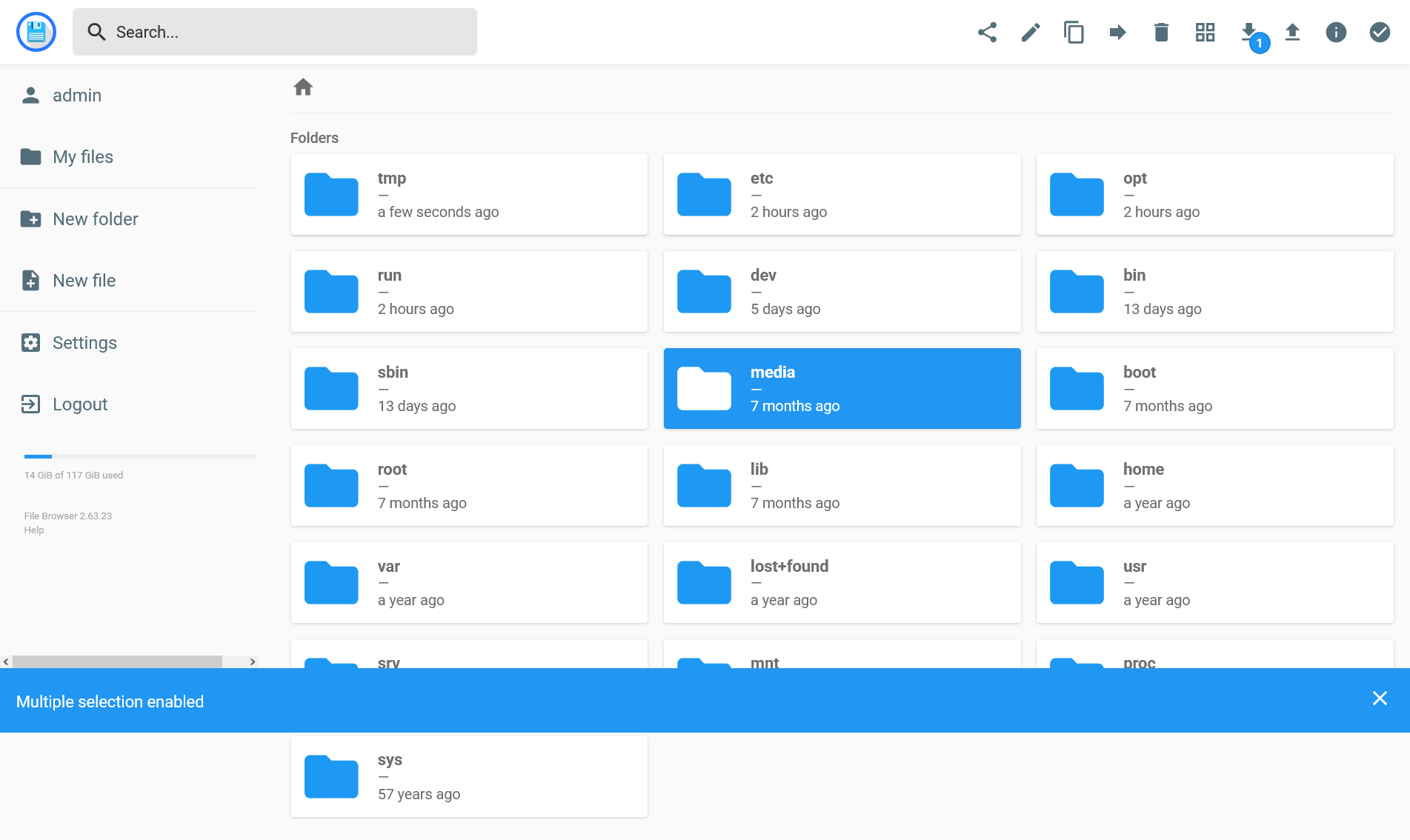
Tengo una Raspberry Pi en casa que uso como servidor: servicios sueltos, discos montados en /media, scripts, backups… El acceso habitual es por SSH desde el portátil, a veces por la red local y a veces por Tailscale. Funciona, pero mover, subir o reorganizar ficheros desde el móvil o desde un navegador se vuelve un rollo: scp, rsync, montajes, apps de SFTP, firewall de Windows, etc.
La motivación de este post es precisamente usar un gestor de archivos en el navegador (ver, crear, borrar, editar y, sobre todo, arrastrar ficheros para copiarlos) apuntando a la Pi, sin abrir el router a Internet y sin escribir una web casera desde cero.
El problema (en corto)
El flujo típico era:
- Abrir una sesión SSH a la Pi.
- Recordar rutas absolutas (
/home/...,/media/...). - Para subir algo grande, montar
scp/rsynco una app extra. - Desde fuera de casa, depender de Tailscale.
No es que SSH esté mal, sino que para explorar y manipular ficheros, para previsualizar imágenes y vídeos, etc., la interfaz natural hoy es el navegador. Así que busquemos si ya existe algo que haga exactamente eso.
Y sí: existe, e.g. FileBrowser.
Por qué FileBrowser (y no inventar la rueda)
FileBrowser es un gestor de archivos self-hosted: un binario (o contenedor Docker) que sirve una UI web sobre un directorio raíz. Subidas con drag and drop, previsualización, edición básica, usuarios y permisos. Justo el caso de uso.
Si el problema es genérico, alguien ya lo resolvió en GitHub. El repositorio original está en proceso, pero los releases y las imágenes Docker están disponibles; para un uso doméstico detrás de LAN/VPN es más que suficiente. Hay forks mantenidos más avanzados (e.g. FileBrowser Quantum), pero para este despliegue bastó la versión clásica.
Despliegue mínimo
La instalación vive en un script install.sh pensado para ejecutarse en la propia Pi. Este descarga el binario para la arquitectura, inicializa la base de datos, crea el usuario admin, escribe la unit de systemd y la arranca.
cd /opt/pi-filemanager
chmod +x install.sh
sudo bash ./install.sh / 8080
Con root / se puede navegar tanto por el home como por /media desde la misma UI, que era lo que más nos importaba. El puerto por defecto es 8080. Login inicial con contraseña larga (FileBrowser exige al menos 12 caracteres): conviene cambiarla en Settings al entrar.
Desde el PC:
- LAN:
http://<IP-local>:8080. - Tailscale:
http://<IP-tailscale>:8080.
Qué hace install.sh
El script es deliberadamente corto. A grandes rasgos:
- Re-ejecuta con
sudosi hace falta, pero guarda el usuario real (SUDO_USER) para que el servicio no corra como root. - Detecta la arquitectura (
linux-arm64,armv7,amd64…) y descarga el comprimido tarball del release desde GitHub. - Instala el binario en
/opt/filebrowser. - Inicializa la DB (
config init), fija dirección0.0.0.0, puerto, raíz y método de auth. - Crea el usuario admin con contraseña configurable por
ADMIN_PASS. - Escribe
/etc/systemd/system/filebrowser.service, hacedaemon-reloadyenable --now.
Es decir: el script ya incluye el servicio. No hace falta pegar a mano un .service después, salvo que la instalación se quede a medias. El install.sh completo:
#!/usr/bin/env bash
set -euo pipefail

# Root `/` so you can browse /home/... and /media/...
ROOT_DIR="${1:-/}"
PORT="${2:-8080}"
INSTALL_DIR="/opt/filebrowser"
VERSION="2.63.23"
SERVICE_USER="${SUDO_USER:-$USER}"
# FileBrowser requires password length >= 12
ADMIN_PASS="${ADMIN_PASS:-Changeme12345}"

if [[ "$(id -u)" -ne 0 ]]; then
  echo "Re-running with sudo..."
  exec sudo bash "$0" "$@"
fi

if [[ "$SERVICE_USER" == "root" ]]; then
  echo "Run as a normal user with sudo, e.g.: sudo bash install.sh / 8080"
  exit 1
fi

case "$(uname -m)" in
  aarch64|arm64) ARCH="linux-arm64" ;;
  armv7l|armhf)  ARCH="linux-armv7" ;;
  x86_64|amd64)  ARCH="linux-amd64" ;;
  *) echo "Unsupported arch: $(uname -m)"; exit 1 ;;
esac

echo "==> Installing FileBrowser $VERSION ($ARCH)"
echo "    Root folder : $ROOT_DIR"
echo "    Port        : $PORT"
echo "    Run as user : $SERVICE_USER"

mkdir -p "$INSTALL_DIR"
TMP="$(mktemp -d)"
trap 'rm -rf "$TMP"' EXIT

URL="https://github.com/filebrowser/filebrowser/releases/download/v${VERSION}/${ARCH}-filebrowser.tar.gz"
echo "==> Downloading $URL"
curl -fsSL "$URL" -o "$TMP/fb.tgz"
tar -xzf "$TMP/fb.tgz" -C "$TMP"
install -m 755 "$TMP/filebrowser" "$INSTALL_DIR/filebrowser"

# Fresh DB + admin user — change password after first login
rm -f "$INSTALL_DIR/filebrowser.db"
"$INSTALL_DIR/filebrowser" config init --database "$INSTALL_DIR/filebrowser.db" >/dev/null
"$INSTALL_DIR/filebrowser" config set \
  --database "$INSTALL_DIR/filebrowser.db" \
  --address 0.0.0.0 \
  --port "$PORT" \
  --root "$ROOT_DIR" \
  --auth.method=json >/dev/null
"$INSTALL_DIR/filebrowser" users add admin "$ADMIN_PASS" --database "$INSTALL_DIR/filebrowser.db" --perm.admin >/dev/null

# Ensure service user can reach common media mounts
usermod -aG plugdev "$SERVICE_USER" 2>/dev/null || true

chown -R "$SERVICE_USER:$SERVICE_USER" "$INSTALL_DIR"

cat > /etc/systemd/system/filebrowser.service <<EOF
[Unit]
Description=FileBrowser web file manager
After=network.target

[Service]
Type=simple
User=$SERVICE_USER
Group=$SERVICE_USER
WorkingDirectory=$INSTALL_DIR
ExecStart=$INSTALL_DIR/filebrowser --database $INSTALL_DIR/filebrowser.db
Restart=on-failure
RestartSec=3

[Install]
WantedBy=multi-user.target
EOF

systemctl daemon-reload
systemctl enable --now filebrowser.service

IP_LAN="$(hostname -I 2>/dev/null | awk '{print $1}')"
echo
echo "OK — FileBrowser is running."
echo "  Open:  http://${IP_LAN}:${PORT}"
echo "  Also:  http://$(hostname):${PORT}  (or your Tailscale IP)"
echo "  Login: admin / $ADMIN_PASS   ← change this immediately in Settings"
echo "  Tip:   root is $ROOT_DIR — open /home/alejandro and /media from the UI"
echo
echo "Manage:"
echo "  sudo systemctl status filebrowser"
echo "  sudo systemctl restart filebrowser"
echo "  sudo journalctl -u filebrowser -f"
echo
echo "To expose another folder later:"
echo "  sudo $INSTALL_DIR/filebrowser config set --database $INSTALL_DIR/filebrowser.db --root /path"
echo "  sudo systemctl restart filebrowser"
Comandos útiles una vez levantado:
sudo systemctl status filebrowser
sudo systemctl restart filebrowser
sudo journalctl -u filebrowser -f
Si más adelante se quiere cambiar la carpeta raíz:
sudo /opt/filebrowser/filebrowser config set \
  --database /opt/filebrowser/filebrowser.db --root /
sudo systemctl restart filebrowser
Consideraciones adicionales
- Contraseña corta: versiones recientes rechazan passwords de menos de 12 caracteres.
/mediay permisos: FileBrowser puede mostrar la ruta, pero si el montaje USB es de root u otro usuario, la UI no inventa permisos. Ahí el problema es del montaje, no del binario.- Exposición: la web escucha en
0.0.0.0dentro de la Pi. En casa, LAN + Tailscale suele bastar; no es lo mismo que publicar el puerto 8080 en el router hacia Internet sin más capas.
