Linux utils
Cada vez que instalo una distribución de Linux para uso frecuente, suelo crear varios aliases, atajos y utilidades que me han servido a lo largo de los años. Vamos a comentar algunos y registrarlos para “copiar y pegarlos” la próxima vez:
[!IMPORTANT] Por cierto, chequea el video con Linus y Linus construyendo el PC perfecto 🙂.
Liberar Espacio en Disco
[!NOTE] Los comandos
du,rm,apt,snapyjournalctlson herramientas del sistema de archivos y gestión de paquetes de Linux. Modificar.bashrcafecta al entorno de shell del usuario actual.
Muchas veces, después de eliminar descargas, documentos e imágenes redundantes, aún necesitamos liberar espacio. Estos aliases ayudan a gestionar ese problema:
Agrega al archivo ~/.bashrc:
# Muestra los 10 archivos/directorios más grandes en el directorio actual
alias ducks='du -cks * | sort -rn | head'
# Elimina la caché de miniaturas generadas por gestores de archivos (GNOME/Thunar/Nemo)
alias limpiaThumbnails='rm -rfv ~/.cache/thumbnails'
# Vacía la papelera del usuario (Trash) según estándar XDG
alias limpiaBasura='cd ~/.local/share/Trash && rm -rf *'
# Limpia caché de paquetes APT y elimina dependencias innecesarias
alias limpiaCache='sudo apt-get autoclean && sudo apt-get clean && sudo apt-get autoremove'
# Elimina versiones antiguas de paquetes Snap que están deshabilitadas
alias limpiaSnaps='LANG=C snap list --all | while read snapname ver rev trk pub notes; do if [[ $notes = *disabled* ]]; then sudo snap remove "$snapname" --revision="$rev"; fi; done'
# Reduce el tamaño de los logs del systemd journal a solo los últimos 3 días
alias limpiaJournals='sudo journalctl --vacuum-time=3d'
# Ejecuta todas las limpiezas anteriores en secuencia
alias limpiaTodo='limpiaThumbnails && limpiaBasura && limpiaCache && limpiaSnaps && limpiaJournals'
Alias útiles
[!NOTE]
chowncambia el propietario de archivos,dumide uso de disco,export -fhace funciones disponibles en subshells.
Agrega al archivo ~/.bashrc:
# Cambia recursivamente el propietario de archivos/directorios al usuario actual
alias mio='sudo chown $(whoami):$(whoami) -R .'
# Función para ver el tamaño de directorios ordenados por uso (no alias)
function lsize {
    du -h --max-depth=1 "$1" | sort -rh
}
export -f lsize
Seguridad: Protección contra rm -rf /
[!WARNING] Modificar comandos del sistema en
/usr/bin/requiere permisos root y puede romper el sistema. Puedes considerar usar un alias o función en su lugar.
# Alternativa más segura (agregar al ~/.bashrc en lugar de modificar /usr/bin/rm):
alias rm='rm -i' # Pide confirmación antes de eliminar
Si aún quieres la protección mediante wrapper, crea un script en /usr/local/bin/rm:
.
#!/bin/bash
# Protección contra eliminación recursiva forzada del sistema de archivos raíz
if [[ "$*" =~ \-[rf]*\s*/ ]]; then
    echo "[ERROR] Comando prohibido: rm $*"
    echo "Use 'rm --preserve-root' o elimine rutas específicas explícitamente."
    exit 1
else
    /bin/rm "$@"
fi
[!NOTE] En sistemas modernos,
rm --preserve-rootes la protección estándar. Considera usaralias rm='rm --preserve-root'en su lugar.
Personalización del terminal
Por supuesto, también suelo personalizar mi bash (o tu zsh o lo que uses tú) con un heades de echo de strings en el bashrc, usando esta web:
Agrega esto al final de tu ~/.bashrc para mostrar un encabezado al abrir el terminal:
echo "   _____  .__              __                   .___              "
echo "  /  _  \ |  |   ____     |__|____    ____    __| _/______  ____  "
echo " /  /_\  \|  | _/ __ \    |  \__  \  /    \  / __ |\_  __ \/  _ \ "
echo "/    |    \  |_\  ___/    |  |/ __ \|   |  \/ /_/ | |  | \(  <_> )"
echo "\____|__  /____/\___  >\__|  (____  /___|  /\____ | |__|   \____/ "
echo "        \/          \/\______|    \/     \/      \/               "
echo "                                                                  "
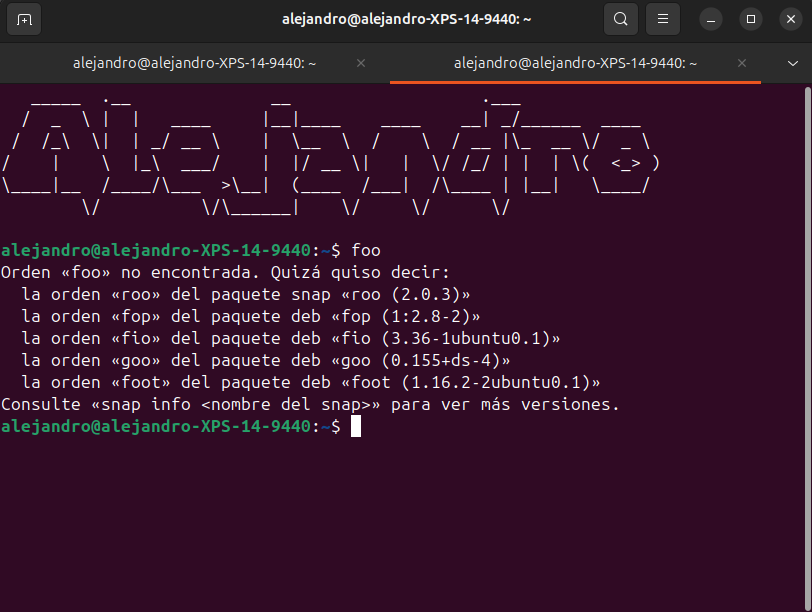
[!TIP] Puedes usar
neofetchoscreenfetchpara mostrar información del sistema con estilo ASCII. Instálalo consudo apt install neofetch.
nvidia-smi-full
A veces necesito saber quién ejecuto, o el comando completo que lanzó un proceso que está ocupando/consumiendo GPU. Para no tener que lanzar ps -fp <ID_PROCESO> o similares, podemos capturar la salida de nvidia-smi y mejorarla:
Creamos el archivo del script:
sudo nano /usr/local/bin/nvidia-smi-full
Pegamos esto dentro:
#!/bin/bash

nvidia-smi

echo
echo "===================== FULL PROCESS COMMANDS (SORTED BY GPU MEM) ====================="
printf "%-5s %-8s %-10s %-6s %-12s %s\n" "GPU" "PID" "USER" "TYPE" "GPU-MEM" "FULL COMMAND"
echo "---------------------------------------------------------------------------------------"

nvidia-smi | awk '
/Processes:/ {inproc=1; next}
inproc && /^\|/ && $2 ~ /^[0-9]+$/ && $5 ~ /^[0-9]+$/ {
    gpu=$2
    pid=$5
    type=$6
    mem=$(NF-1)
    gsub("MiB","",mem)
    print gpu","pid","type","mem
}
' | sort -t',' -k4 -nr | while IFS=',' read -r gpu pid type mem; do

    user=$(ps -o user= -p "$pid" 2>/dev/null)

    if [[ -r /proc/$pid/cmdline ]]; then
        cmd=$(tr '\0' ' ' < /proc/$pid/cmdline)
        [[ -z "$cmd" ]] && cmd="[kernel thread or exited]"
    else
        cmd="[not accessible]"
    fi

    printf "%-5s %-8s %-10s %-6s %-12s %s\n" \
        "$gpu" "$pid" "$user" "$type" "${mem}MiB" "$cmd"

done
Finalmente le damos permisos de ejecución:
sudo chmod +x /usr/local/bin/nvidia-smi-full
La salida será algo así:
agarnung@chomsky:~$ nvidia-smi-full
Thu Feb 19 10:24:42 2026
+-----------------------------------------------------------------------------------------+
| NVIDIA-SMI 580.126.09             Driver Version: 580.126.09     CUDA Version: 13.0     |
+-----------------------------------------+------------------------+----------------------+
| GPU  Name                 Persistence-M | Bus-Id          Disp.A | Volatile Uncorr. ECC |
| Fan  Temp   Perf          Pwr:Usage/Cap |           Memory-Usage | GPU-Util  Compute M. |
|                                         |                        |               MIG M. |
|=========================================+========================+======================|
|   0  NVIDIA RTX A6000               Off |   00000000:01:00.0 Off |                  Off |
| 30%   25C    P8              5W /  300W |   40874MiB /  49140MiB |      0%      Default |
|                                         |                        |                  N/A |
+-----------------------------------------+------------------------+----------------------+
|   1  NVIDIA RTX A6000               Off |   00000000:08:00.0 Off |                  Off |
| 30%   23C    P8             15W /  300W |   36109MiB /  49140MiB |      0%      Default |
|                                         |                        |                  N/A |
+-----------------------------------------+------------------------+----------------------+
+-----------------------------------------------------------------------------------------+
| Processes:                                                                              |
|  GPU   GI   CI              PID   Type   Process name                        GPU Memory |
|        ID   ID                                                               Usage      |
|=========================================================================================|
|    0   N/A  N/A            1971      G   /usr/lib/xorg/Xorg                       18MiB |
|    0   N/A  N/A            2187      G   /usr/bin/gnome-shell                     14MiB |
|    0   N/A  N/A         1533058      C   VLLM::EngineCore                      40532MiB |
|    0   N/A  N/A         3041554      C   /app/llama-server                       262MiB |
|    1   N/A  N/A            1971      G   /usr/lib/xorg/Xorg                        4MiB |
|    1   N/A  N/A         1531689      C   /opt/app-root/bin/python3               844MiB |
|    1   N/A  N/A         1533062      C   VLLM::EngineCore                      31434MiB |
|    1   N/A  N/A         1533154      C   VLLM::EngineCore                       1728MiB |
|    1   N/A  N/A         1533200      C   VLLM::EngineCore                       1742MiB |
|    1   N/A  N/A         3041554      C   /app/llama-server                       300MiB |
+-----------------------------------------------------------------------------------------+
===================== FULL PROCESS COMMANDS (SORTED BY GPU MEM) =====================
GPU   PID      USER       TYPE   GPU-MEM      FULL COMMAND
---------------------------------------------------------------------------------------
0     1533058  root       C      40532MiB     VLLM::EngineCore
1     1533062  root       C      31434MiB     VLLM::EngineCore
1     1533200  root       C      1742MiB      VLLM::EngineCore
1     1533154  root       C      1728MiB      VLLM::EngineCore
1     1531689  leon       C      844MiB       /opt/app-root/bin/python3 /opt/app-root/bin/docling-serve run
1     3041554  root       C      300MiB       /app/llama-server --host 127.0.0.1 --port 35927 --sleep-idle-seconds 600 --alias Qwen3-0.6B-Q5_K_M --model /models/Qwen3-0.6B-Q5_K_M.gguf
0     3041554  root       C      262MiB       /app/llama-server --host 127.0.0.1 --port 35927 --sleep-idle-seconds 600 --alias Qwen3-0.6B-Q5_K_M --model /models/Qwen3-0.6B-Q5_K_M.gguf
0     1971     gdm        G      18MiB        /usr/lib/xorg/Xorg vt1 -displayfd 3 -auth /run/user/120/gdm/Xauthority -nolisten tcp -background none -noreset -keeptty -novtswitch -verbose 3
0     2187     gdm        G      14MiB        /usr/bin/gnome-shell
1     1971     gdm        G      4MiB         /usr/lib/xorg/Xorg vt1 -displayfd 3 -auth /run/user/120/gdm/Xauthority -nolisten tcp -background none -noreset -keeptty -novtswitch -verbose 3
(ahora muestra el comando real de /proc/PID/cmdline que lanzó el proceso [tanto de computación—C—, como gráfico—G—(e.g. /usr/lib/xorg/Xorg)] y los ordena por consumo de GPU descencentemente).
Usuario no root
Si no tenemos acceso como superusuario al sistema, sino que somos un usuario más del equipo, podemos igualmente definir un archivo para scripts propios, solo que hay que añadirlo luego al PATH:
Creamos nuestra carpeta de scripts en nuestro home:
mkdir -p ~/bin
Creamos y pegamos ahí el script, como antes, y le damos permisos de ejecución. Luego añadimos la ruta al archivo de configuración de nuestro shell:
echo 'export PATH="$HOME/bin:$PATH"' >> ~/.bashrc && source ~/.bashrc
Tras esto, cualquier script que pongamos en ~/bin y marquemos como ejecutable (chmod +x) se podrá llamar desde cualquier lugar.
Aunque si no queremos tocar el PATH, también podríamos ejecutarlo con la ruta completa, e.g. $ ~/bin/nvidia-smi-full
Vaca dinámica con Quotes API (API Ninjas)
Sí, literalmente una vaca que aparece al inicio de cada terminal abierto y te lanza una frase famosa distinta cada vez…
Dependencias:
sudo apt install curl jq cowsay
Y necesitas crear una cuenta en (API Ninjas) para obtener tu clave API, que has de poner en el placeholder de debajo, dentro del ~/.bashrc:
# La vaca que quota
API_KEY="aquí-tu-key"

if command -v cowsay >/dev/null 2>&1; then
    respuesta=$(curl -s --fail \
        "https://api.api-ninjas.com/v2/randomquotes?categories=wisdom,success" \
        -H "X-Api-Key: $API_KEY")

    if [ $? -eq 0 ]; then
        frase=$(echo "$respuesta" | jq -r '.[0].quote')
        autor=$(echo "$respuesta" | jq -r '.[0].author')

        if [ -n "$frase" ] && [ "$frase" != "null" ]; then
            cowsay "$frase — $autor"
        else
            cowsay "Bienvenido Alejandro"
        fi
    fi
fi
Es cada apertura de terminal:
- Se hace una llamada HTTP.
- Se recibe el JSON con la frase.
- Se extrae la cita.
- La vaca la muge (habría estado bien escribir esto en COW…).
Se verá algo así:
alejandro@DESKTOP-AIFFN1L:/mnt/c/Users/Alejandro$ source ~/.bashrc
 ________________________________________
/ Embrace every good opportunity you     \
\ encounter — some will get you informed /
 ----------------------------------------
        \   ^__^
         \  (oo)\_______
            (__)\       )\/\
                ||----w |
                ||     ||
Pantallas
Mostrar las dimensiones (longitud diagonal) en pulgadas de las pantallas conectadas, identificadas.
xrandr | grep " connected" | awk '{
  match($0, /[0-9]+mm x [0-9]+mm/);
  if (RSTART > 0) {
    split(substr($0, RSTART, RLENGTH), dims, /[ m]+/);
    w=dims[1]/25.4;
    h=dims[3]/25.4;
    diag=sqrt(w*w + h*h);
    printf "%-10s -> %.1f pulgadas (diagonal)\n", $1, diag
  }
}'
Ejemplo de salida:
eDP-1     -> 15.6 pulgadas (diagonal)
HDMI-1    -> 27.0 pulgadas (diagonal)
Información del sistema
Ver versión de SO, modelo del procesador (CPU), memoria total disponible (RAM) y modelo y cantidad de VRAM de GPU:
alias sysinfo='echo "OS: $(. /etc/os-release; echo "$PRETTY_NAME")"; echo "CPU: $(grep -m1 "model name" /proc/cpuinfo | cut -d: -f2- | sed "s/(R)//g; s/(TM)//g" | xargs)"; echo "RAM: $(free -h | awk "/^Mem:/ {print \$2}")"; echo "GPU: $(nvidia-smi --query-gpu=name,memory.total --format=csv,noheader | sed "s/, / — /")"'
E.g.:
OS: Ubuntu 26.04 LTS
CPU: Intel Core Ultra 9 285HX
RAM: 91Gi
GPU: NVIDIA RTX PRO 2000 Blackwell Generation Laptop GPU — 8 GiB
Recarga la Configuración
Después de editar ~/.bashrc, ejecuta:
source ~/.bashrc
# O simplemente cierra y reabre el terminal
[!WARNING] Nunca ejecutes comandos
rm -rfcon rutas que no hayas verificado. Considera usartrash-cli(sudo apt install trash-cli) para mover archivos a la papelera en lugar de eliminarlos permanentemente.
…
Se irán añadiendo más…
